ここではチュートリアルとして、イルカの暗記シートの最も基本的な使い方を説明します。
2.1. 教材の取り込み方法
イルカの暗記シートでは教材は一から作るのではなく、写真やPDFから取り込む形となります。
ホーム画面右下の「+」ボタンをタップして、写真家PDFを取り込む作業から開始します。
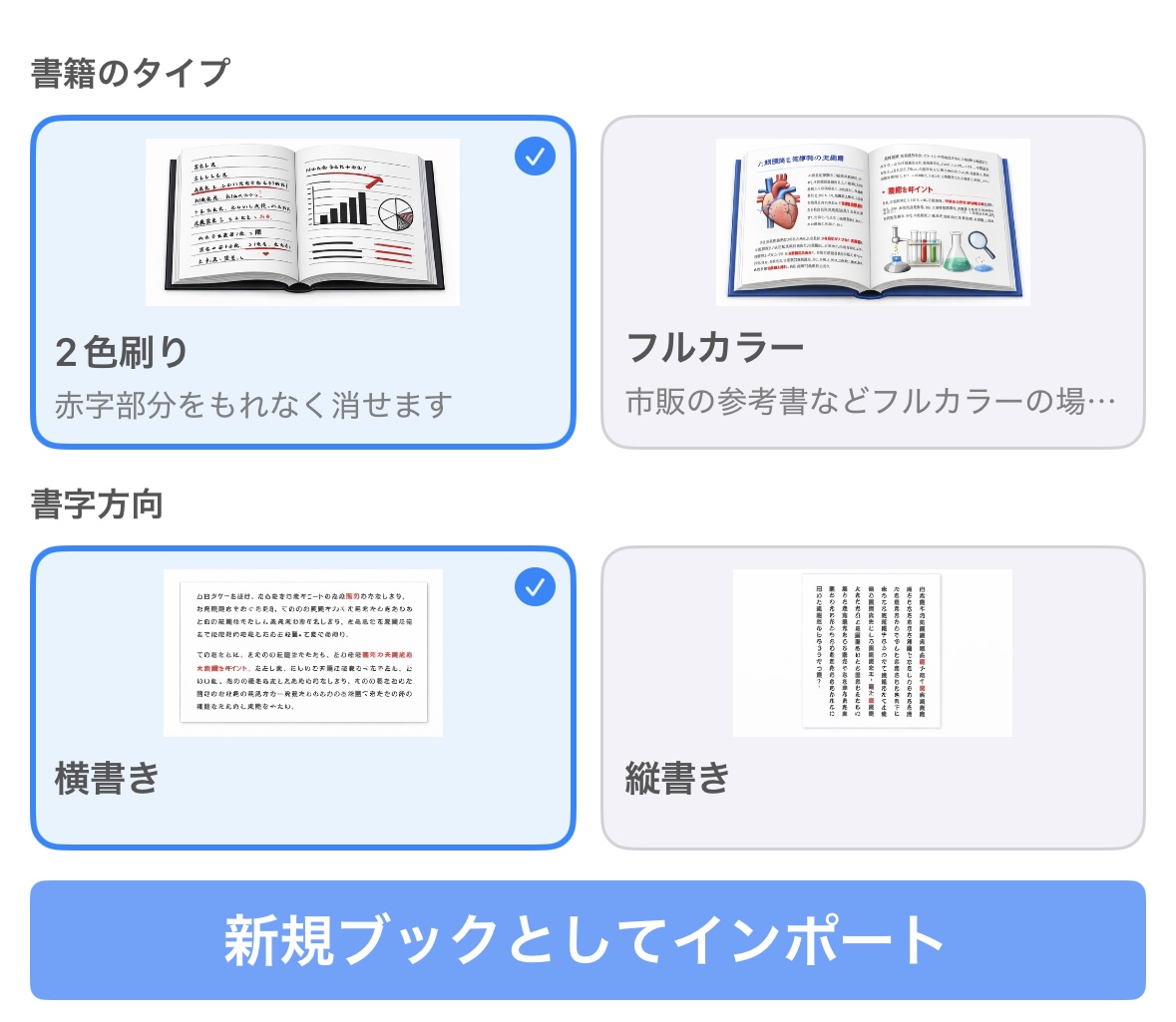
取り込むドキュメントに合わせて選択を行います。
-
二色刷り・フルカラー:市販の問題集などで図や写真などがある教材の場合はフルカラーを選択してください。市販の参考書でも文字が赤と黒のみの二色刷りの教材や、自分で作成したノートなどの場合は二色刷りを選択してください。二色刷りのほうが文字がよく消えますが、元画像の色を消してしまうため、図や写真があると見にくくなります。そのような場合はフルカラーを選択してください。
-
縦書き・横書き:国語などで縦書きのドキュメントを読み込む場合は縦書きを選択してください。
2.2. 学習画面の使い方
教材を取り込んだら、学習画面を開きます。
1). 学習モードの使い方
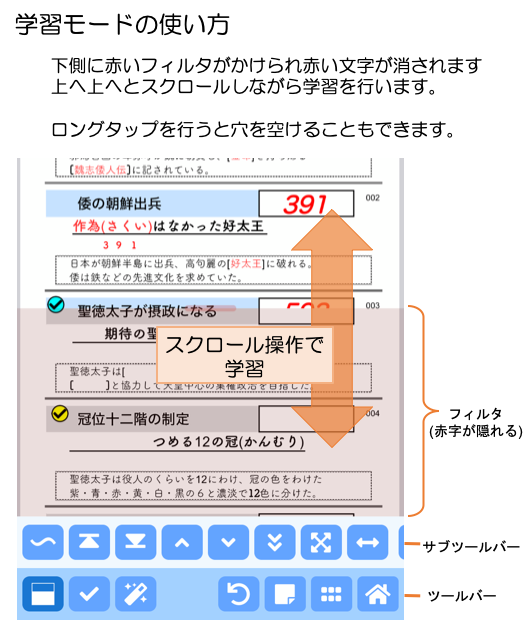
本アプリで最も特徴的な機能である赤シートで文字を隠す機能が利用できる画面です。
2). モード変更方法
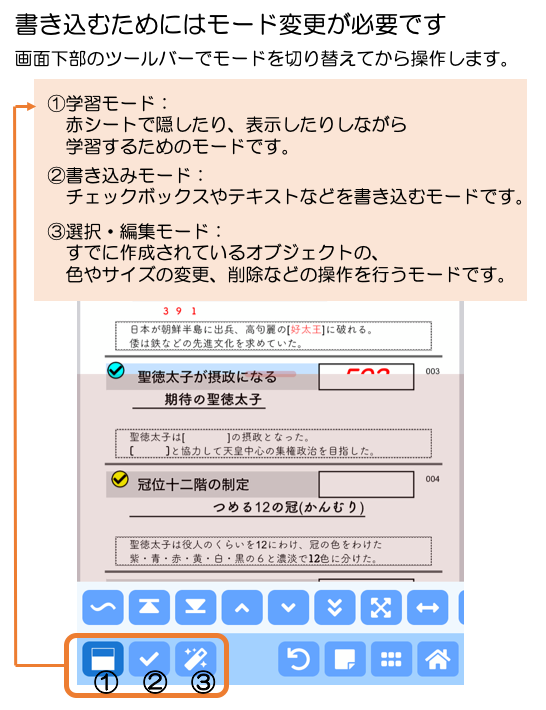
チェックボックスやペンでの書き込みなど、教材に書き込みを行う機能が充実していますが、これらの書き込みを行う際にはモードを変更する必要があります。 先ほど説明した学習モードも含め、3つのモードがあります。
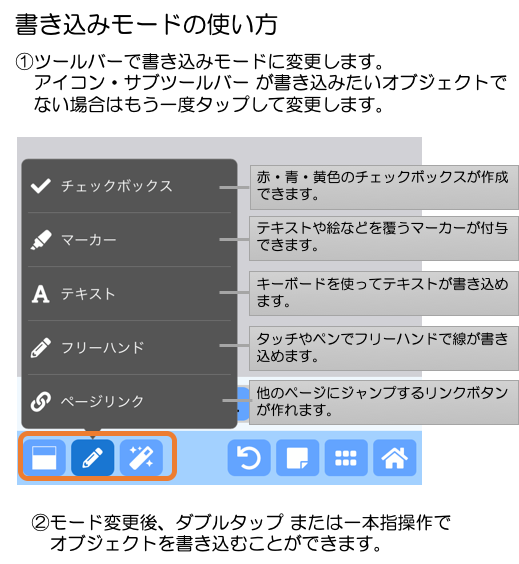
3). 書き込みモードの使い方
新規にオブジェクトを作成する書き込み操作は書き込みモードで行います。
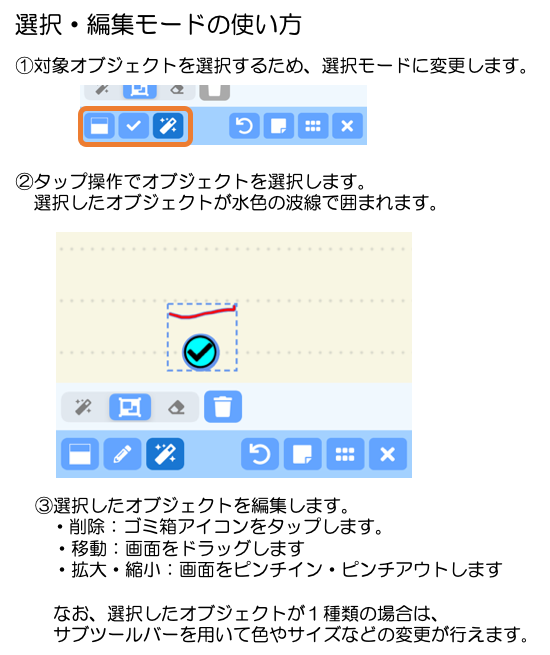
4). 選択・編集モードの使い方
すでに作成したオブジェクトの変更、削除を行う場合は、選択・編集モードで行います。